# 微信小游戏助手(VSCode 版本)
# 1. 产品简介
微信小游戏助手(VSCode 插件)是一款用于在本地开发环境中完成微信小游戏预览、调试、真机测试与发布的工具。
插件内置 MCP(Model Context Protocol)服务,可与 AI IDE(如 Cursor、CodeBuddy 等)联动,以实现自动化开发流程。
核心定位:
- 面向 AI 编程场景的小游戏运行与调试基础设施。
- 为微信小游戏开发提供一站式能力支持(预览/调试/发布等)。
# 2. 安装
# 2.1 扩展市场安装
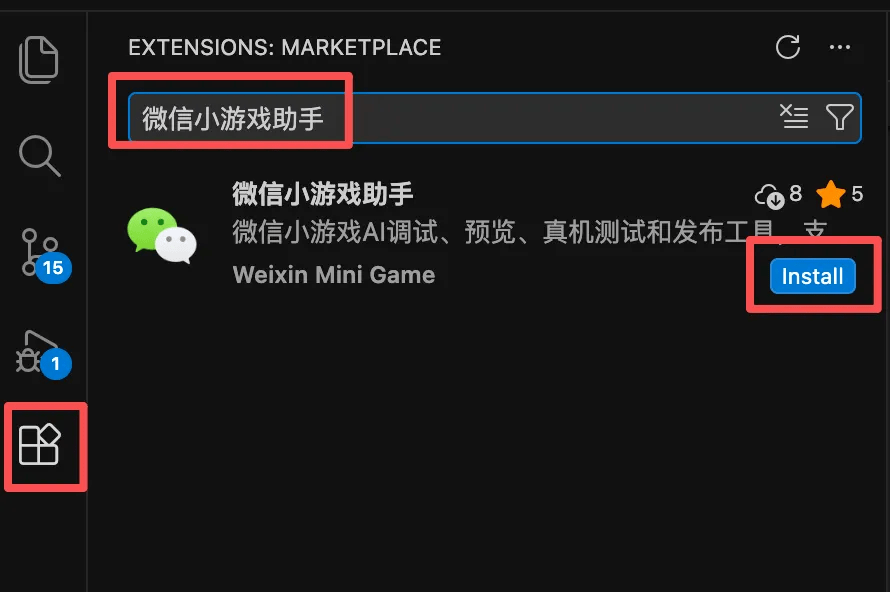
- 打开 VSCode/CodeBuddy/Cursor 等 IDE。
- 进入扩展面板(快捷键:
Ctrl+Shift+X/Cmd+Shift+X)。 - 搜索 微信小游戏助手。
- 点击安装。
# 3. 快速开始
# 3.1 项目要求
项目根目录需包含以下文件:
my-game/
├── game.js
├── game.json
└── project.config.json
# 3.2 启动预览
安装完成后,小游戏预览窗口将自动打开。若您手动关闭了窗口,可通过以下两种方式再次开启:
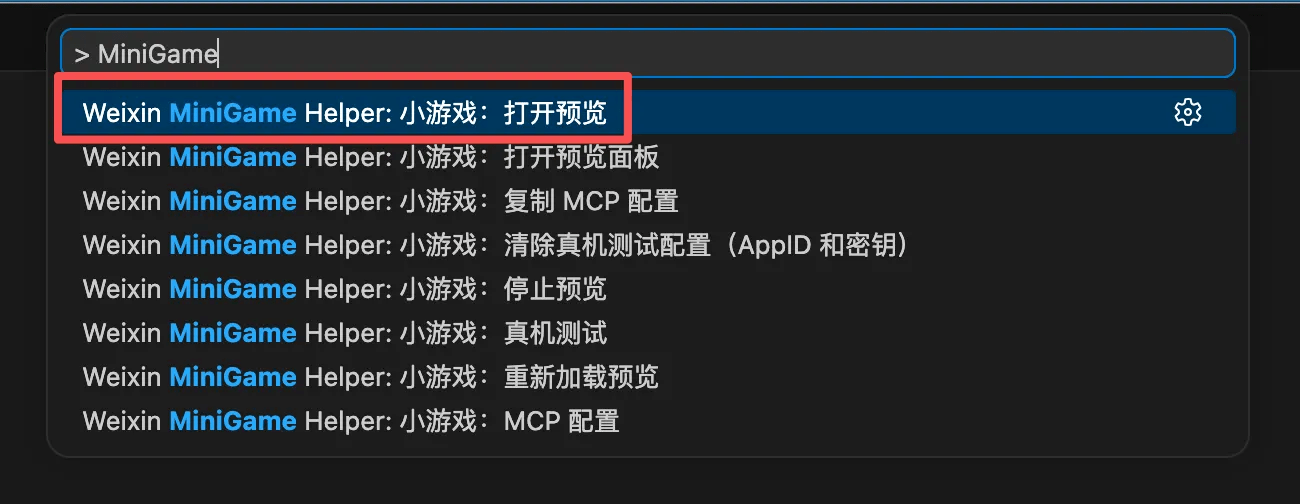
方式一:命令面板
- 调用命令面板(快捷键:
Ctrl+Shift+P/Cmd+Shift+P)。 - 输入
Mini Game,选择"打开预览"即可。
方式二:状态栏
- 点击 VSCode 右下角的"Mini Game Preview"按钮。
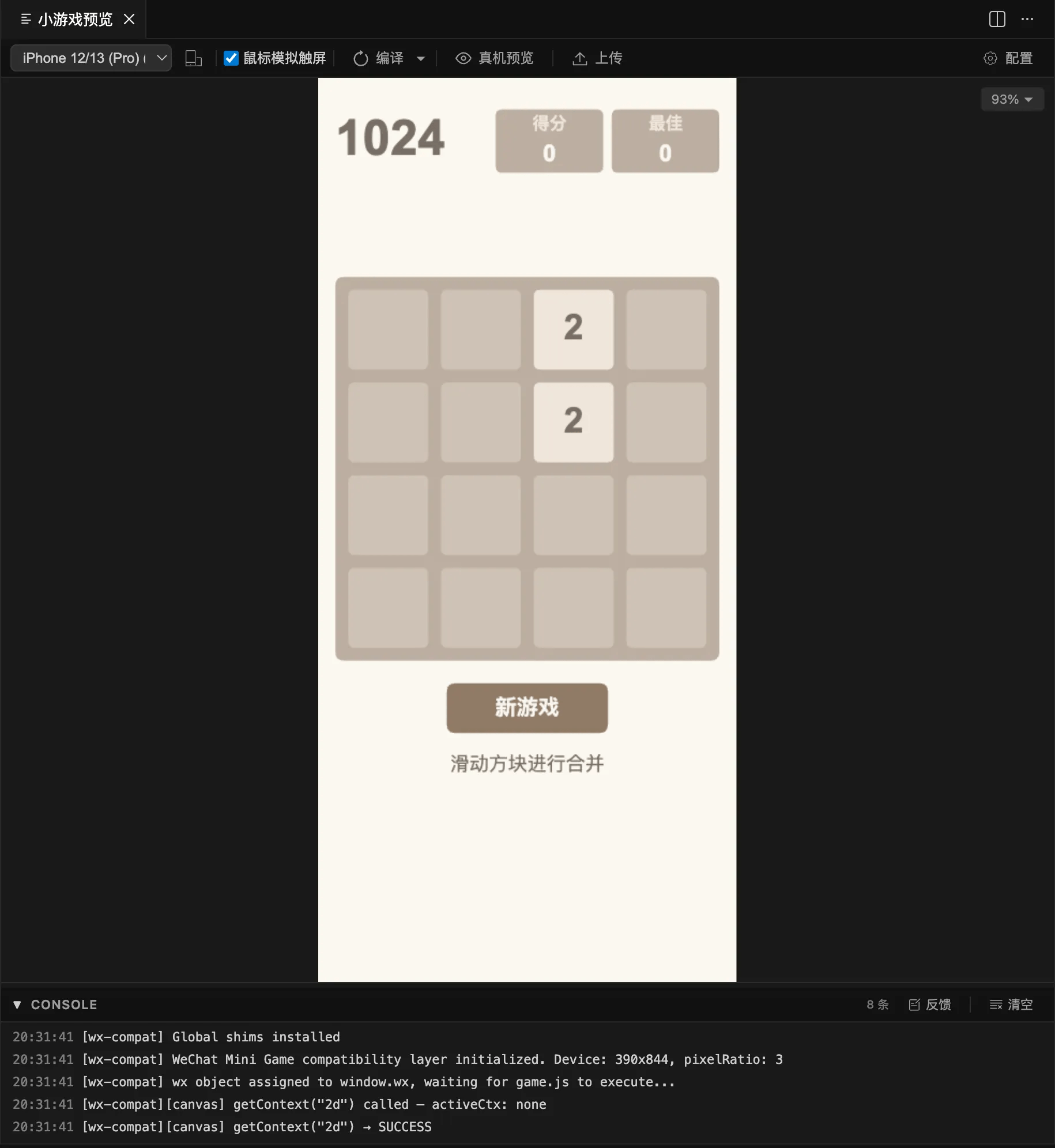
启动后将打开预览面板。

# 4. 核心功能
# 4.1 本地预览
- 启动 / 停止 / 重载预览。
- 自动监听文件变更(热更新)。
- 多设备尺寸模拟(手机 / 平板 / 自定义)。
- 内置日志面板(Console 输出)。
# 4.2 真机测试
前置条件
请参考"5.1 权限配置"部分完成配置,之后即可使用真机测试与发布功能。
使用流程
- 点击主界面上的"真机预览"按钮。
- 若未配置权限,将自动弹出权限配置页面;若已配置,则进入下一步。
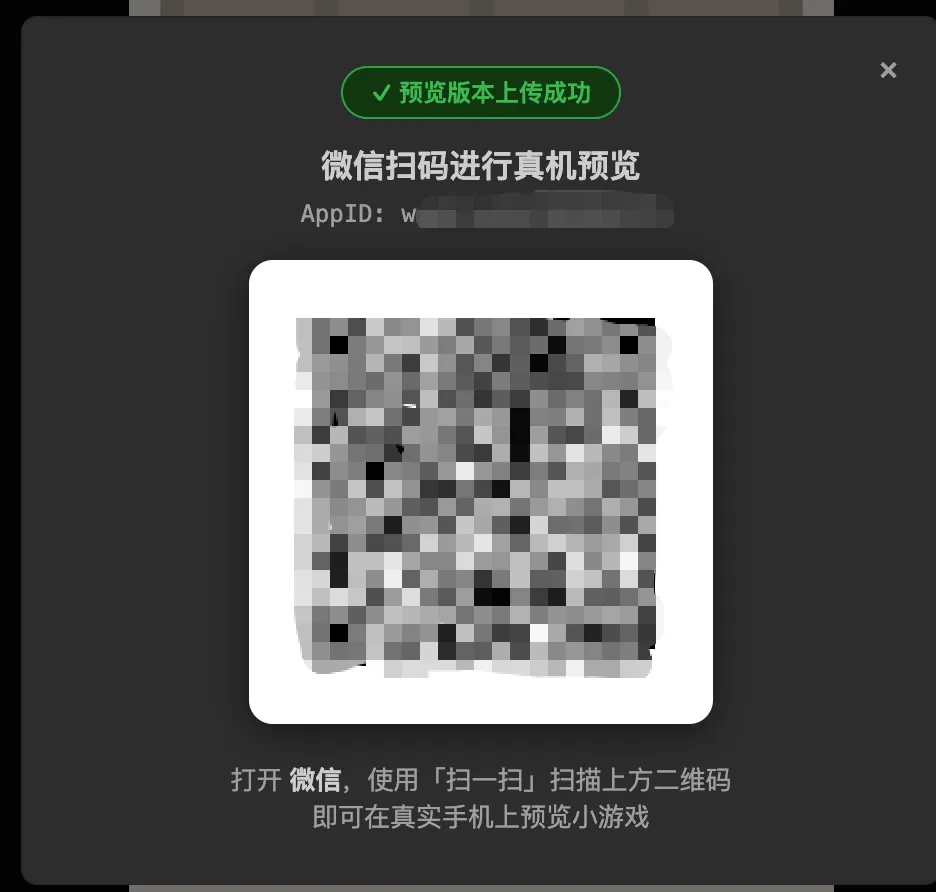
- 插件将编译项目并生成二维码。
- 使用微信扫码预览。
# 4.3 上传发布
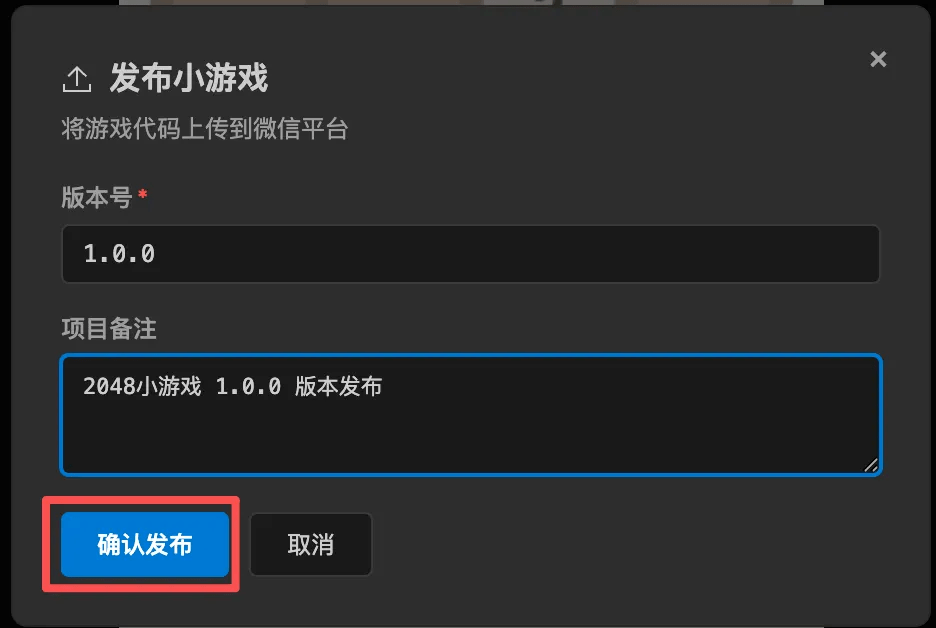
- 点击主界面上的"上传"按钮。
- 在弹出的对话框中填写版本号与项目备注。
- 点击"确认发布"。
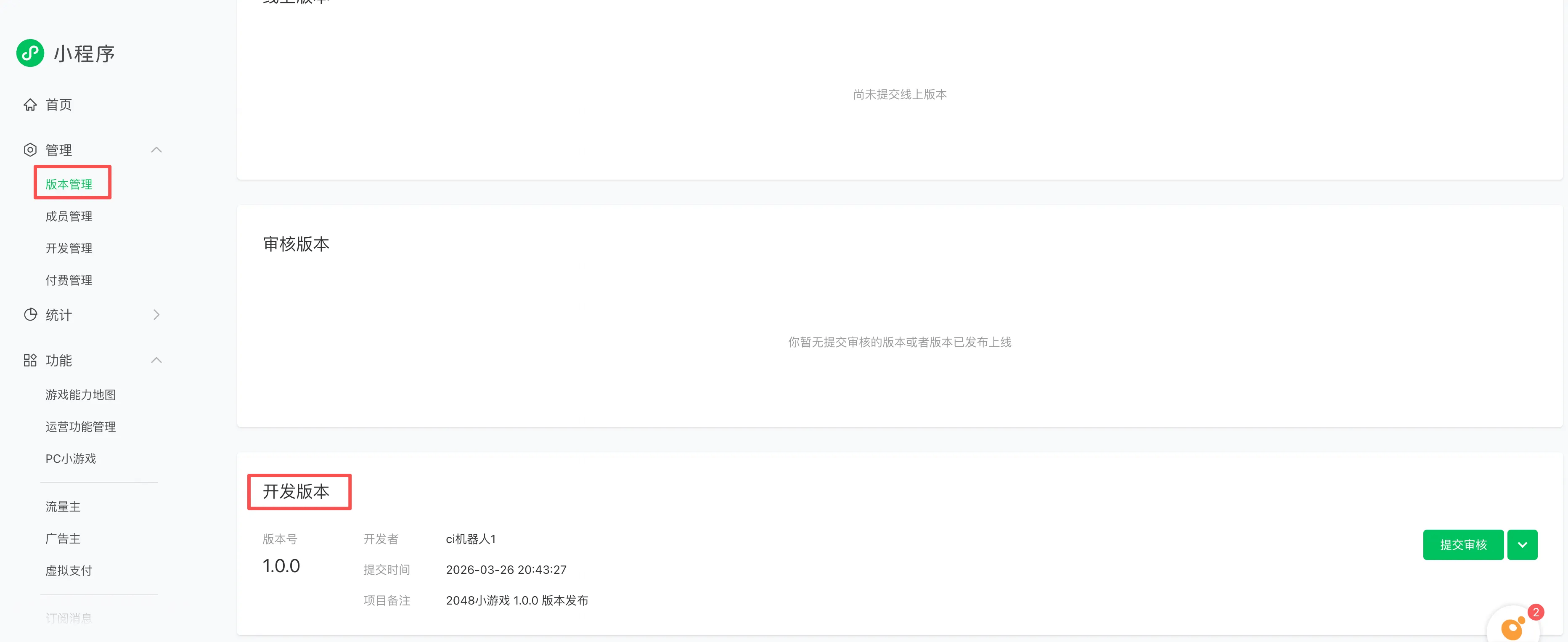
在微信开发者平台,进入"管理" > "版本管理" > "开发版本",即可看到已上传的版本。点击"提交审核",即可进入后续流程。
# 5. 配置说明
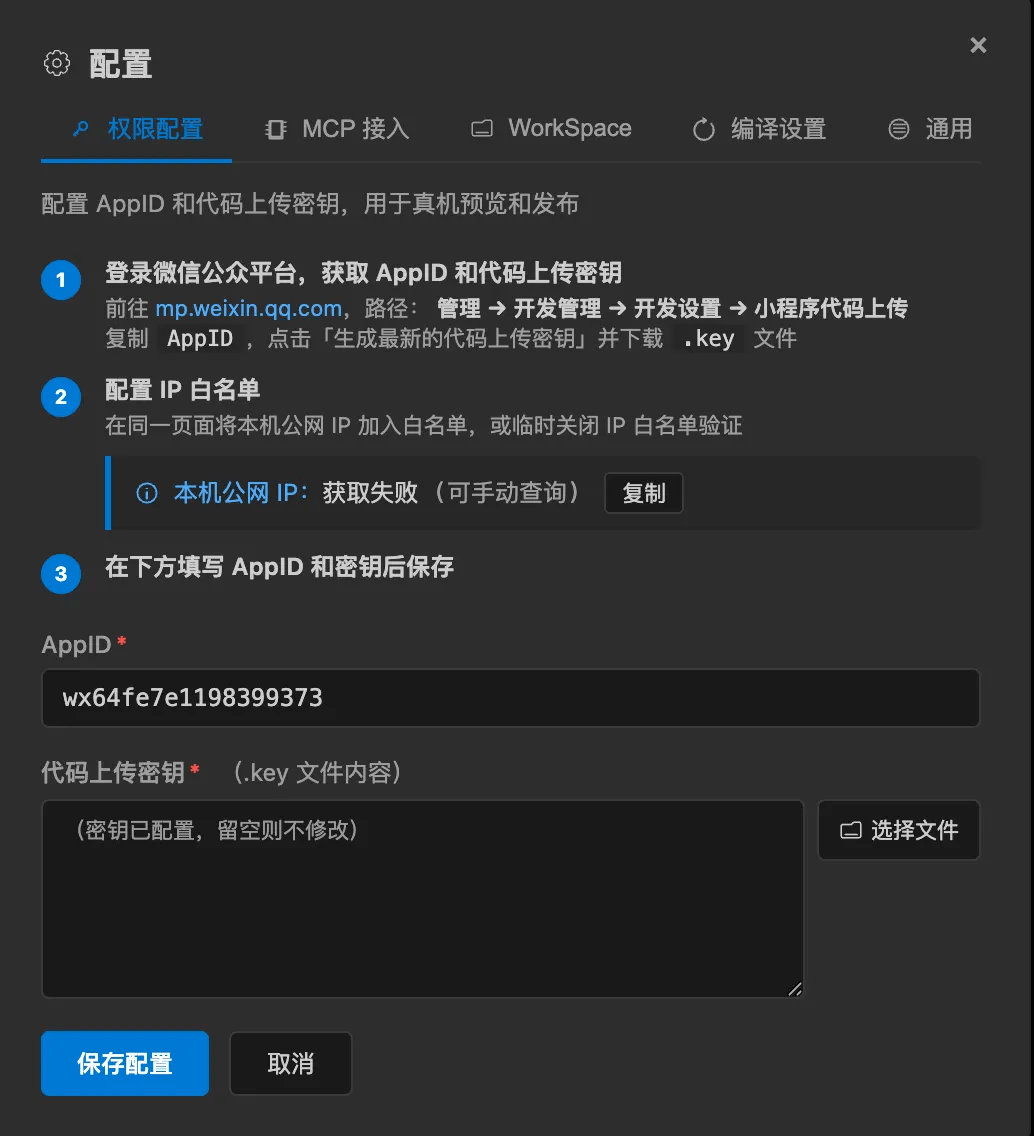
点击预览窗口右上角的"配置"按钮,即可进入配置窗口。
# 5.1 权限配置
权限配置主要包含微信小游戏 AppID 和代码上传密钥:
- 微信小游戏 AppID:在微信公众平台注册获取。
- 代码上传密钥:在微信公众平台 → 开发 → 开发设置 → 小程序代码上传中生成并下载。
⚠️ 重要:请确保 AppID 对应的是"小游戏"类型,而非"小程序",否则会报错。
- 白名单配置:请务必确认 IP 白名单中已包含您的工作机 IP。
# 5.2 MCP(AI 集成能力)
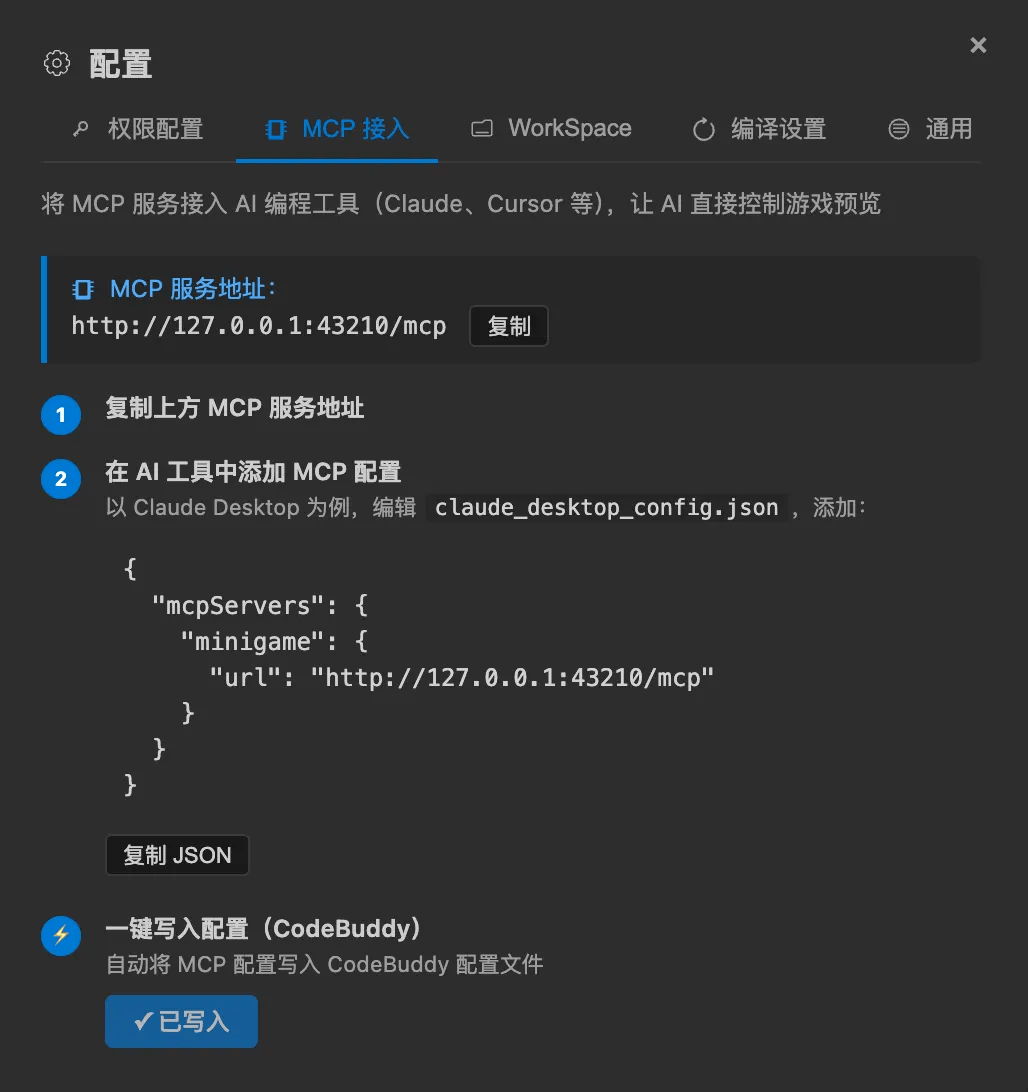
可在窗口右上角点击"配置",在弹出面板中选择"MCP接入"选项。该插件支持一键写入 CodeBuddy 的 MCP 配置,其他 IDE 则需要自行配置。
支持的工具:
| 工具 | 说明 |
|---|---|
| run_game | 启动预览 |
| reload_game | 热重载 |
| get_logs | 获取日志 |
| real_device_preview | 真机预览 |
| publish | 发布版本 |
典型使用方式:
- AI 生成代码 → 自动触发预览。
- AI 分析日志 → 自动定位并修复问题。
- AI 调用发布接口 → 自动完成上线流程。
# 5.3 工作空间配置 (WorkSpace)
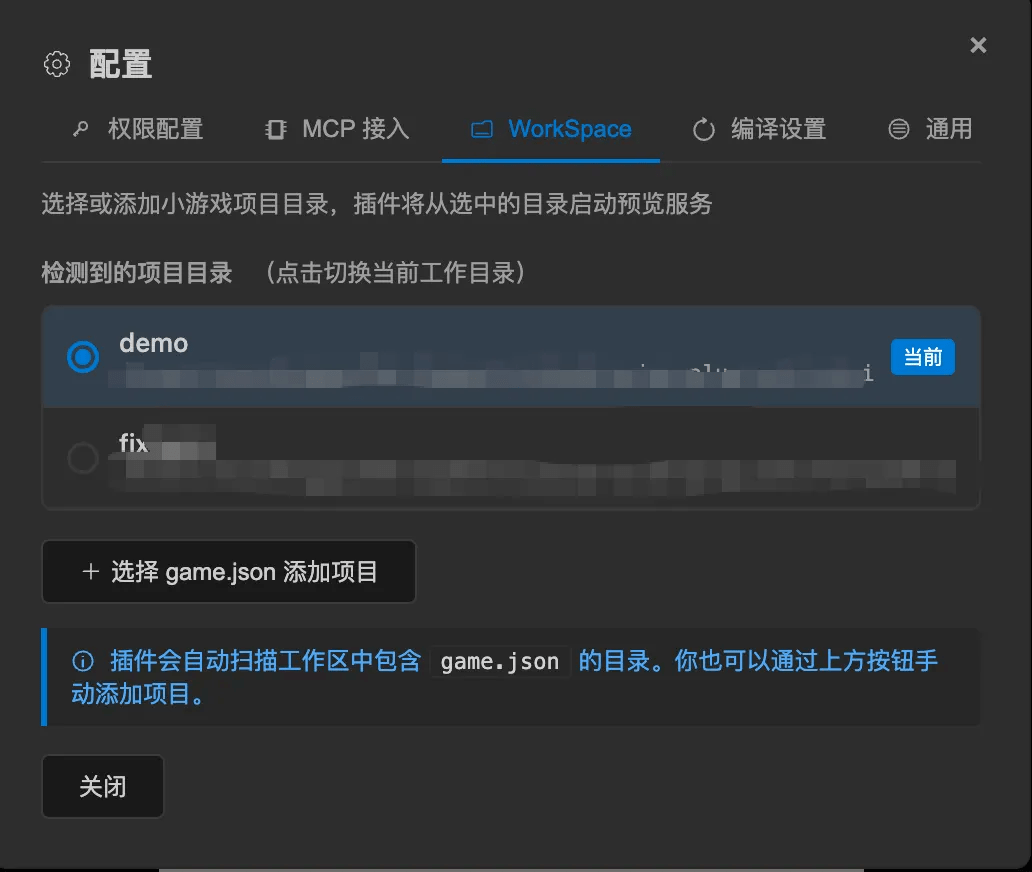
插件将自动识别包含 game.json 文件的目录并展示在此处。您可以切换当前预览的工作目录,并手动添加其他包含 game.json 的目录。
# 5.4 编译设置
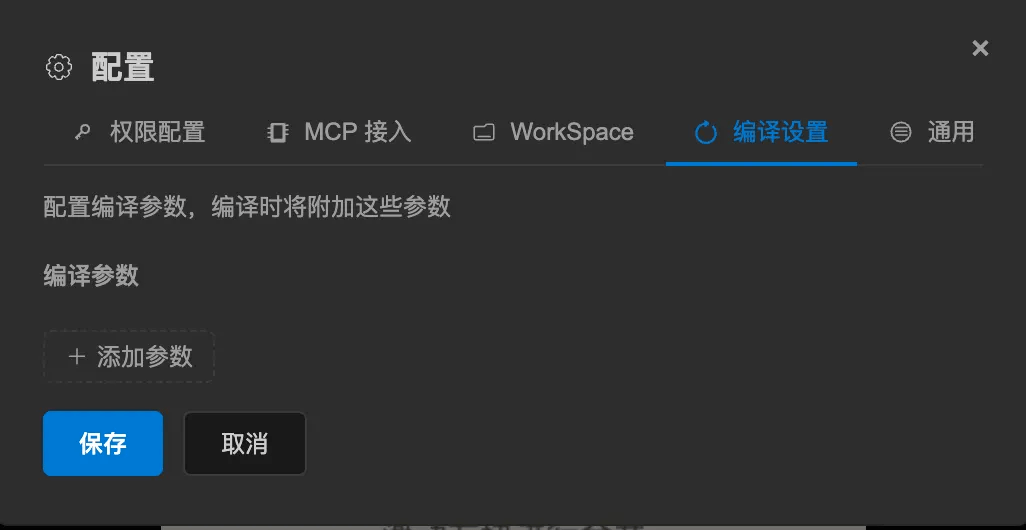
您可以自定义编译参数,以满足特定场景下的编译要求。
# 5.5 通用设置
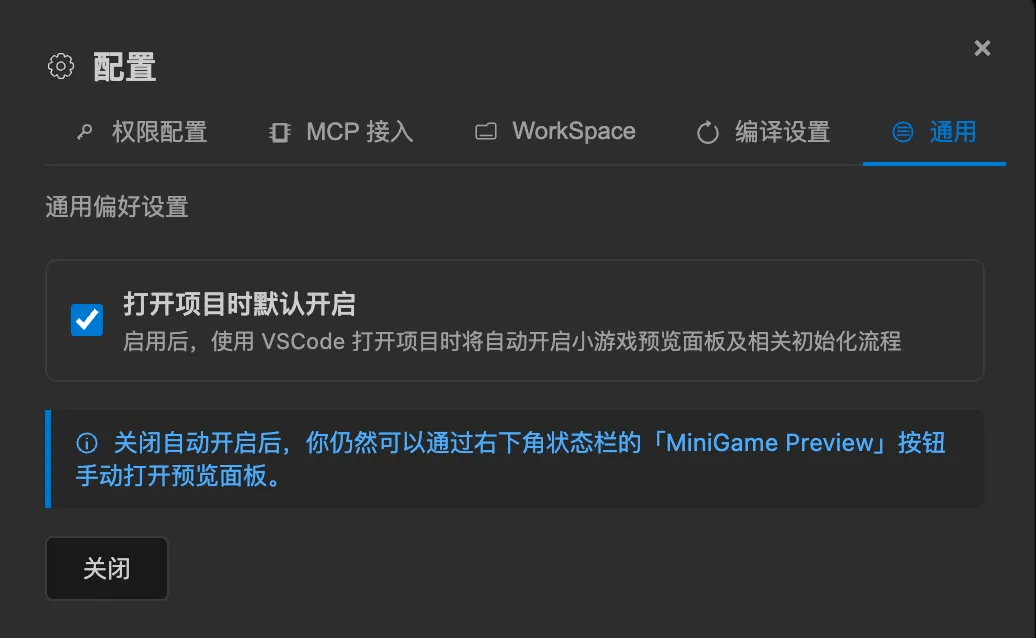
您可以在此设置是否在打开 VSCode 时自动启动预览窗口。
# 6. 使用场景(重点)
本插件主要适用于以下场景:
- 与 AI IDE(Cursor / CodeBuddy)深度结合。
- AI 自动生成小游戏代码。
- 自动触发预览并进行验证。
- 自动分析日志并修复问题。
- 自动完成版本发布。
简而言之,它作为 AI 开发小游戏流程中的运行与执行层。
# 7. 支持范围与限制
当前版本支持情况如下:
| 类型 | 支持情况 |
|---|---|
| H5 / 原生 JS 小游戏 | ✅ 支持 |
| Cocos | ✅ 支持 |
| Unity | ❌ 不支持 |
| Laya | ❌ 不支持 |
说明:
- 当前仅支持标准的 H5 / JS 结构小游戏以及使用cocos引擎的小游戏。
- 部分引擎(如 Unity、Laya)的项目暂未适配。
- 后续版本将逐步兼容主流游戏引擎。
# 8. 常见问题 (FAQ)
Q1: 插件提示找不到 game.js 文件。
A: 请确保项目根目录下包含 game.js 文件。
Q2: MCP 连接失败。
A: 请检查:
- 检查预览功能是否已成功启动。
- 检查 MCP 配置的端口号是否一致。
- 可尝试重新打开 IDE 再次进行尝试。
Q3: 真机测试时提示 IP 白名单错误。
A: 请登录微信公众平台,将您工作机的公网 IP 地址添加到 IP 白名单中。
Q4: 预览窗口白屏,没有任何内容。
A: 请检查:
- 项目代码是否存在语法或逻辑错误。
- 查看浏览器开发者工具中的 Console 面板,分析具体的错误日志。
# 9. 联系我们
如有任何问题或建议,欢迎通过以下方式联系我们:
QQ 群
微信助手