# 一键翻译工具
# 概述
游戏一键翻译工具旨在帮助游戏开发者快速、高效地完成游戏的海外本地化翻译。通过本工具,你可以:
- 自动提取游戏代码中的文本和图片文字内容,快速完成游戏核心内容的多语言翻译
- 通过关键词汇表统一专有名词,确保翻译的一致性。
- 自主控制翻译质量,并导出可直接用于开发引擎的本地化文件。
一键翻译工具路径:游戏能力地图->出海服务->研发工具箱->一键翻译工具
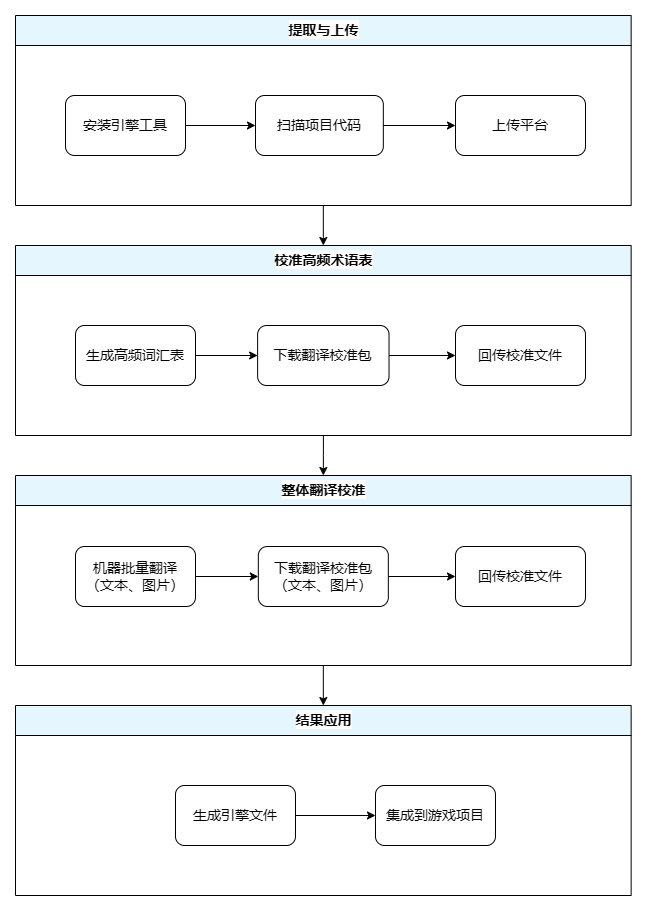
工作原理流程图如下:
# 使用步骤
# 一、安装引擎插件与上传项目
目前仅适用于 Cocos Creator 3.x 及以上版本。
- 下载插件:minigame-text-scanner-v1.4.zip
- 导入插件:Cocos Dashboard 打开 小游戏 项目
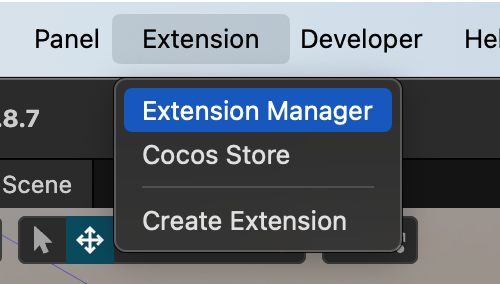
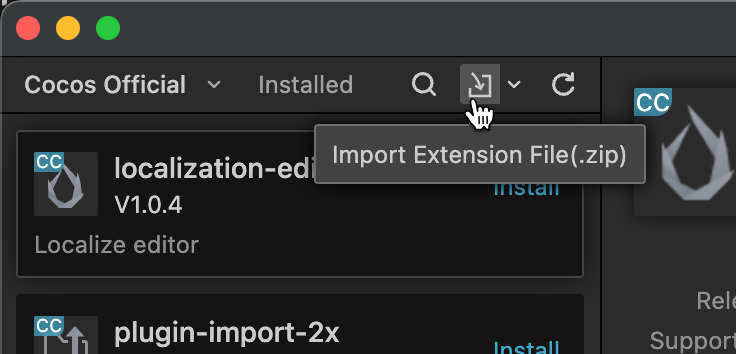
选择刚才下载的插件zip包导入
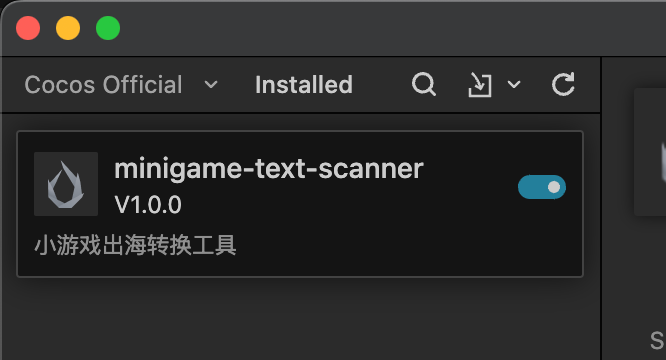
插件导入成功
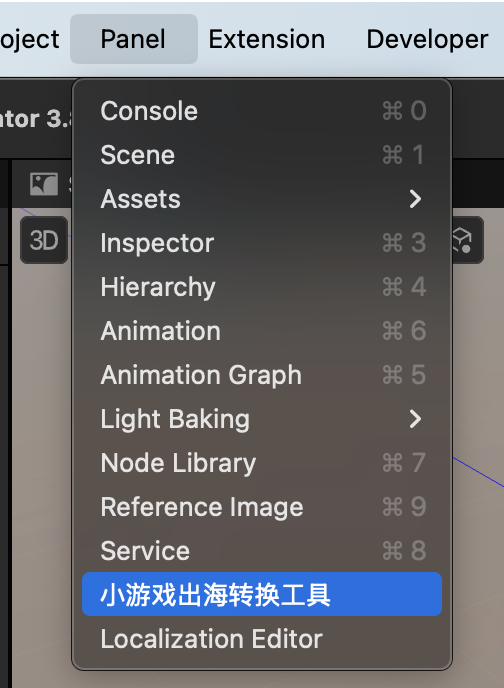
打开上传界面:Panel -> 小游戏出海转换工具
插件界面
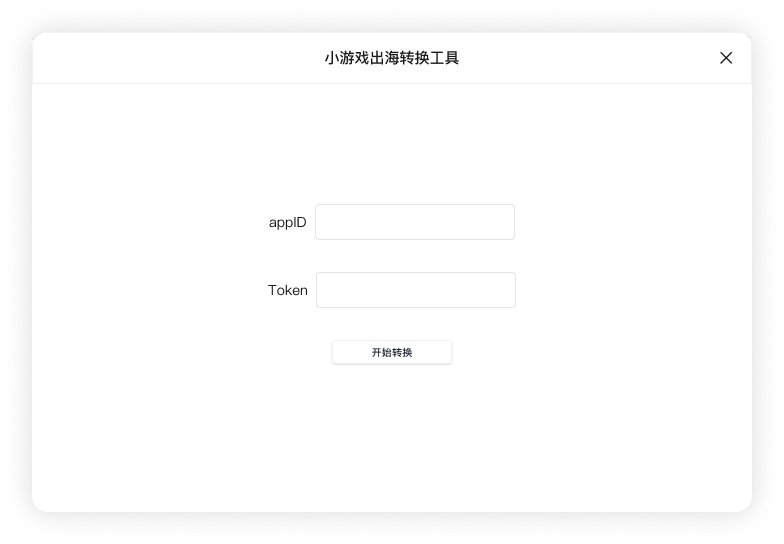
- 输入登录令牌:appid和token,点击“开始转换”(登录令牌可在“一键翻译工具”内获取)
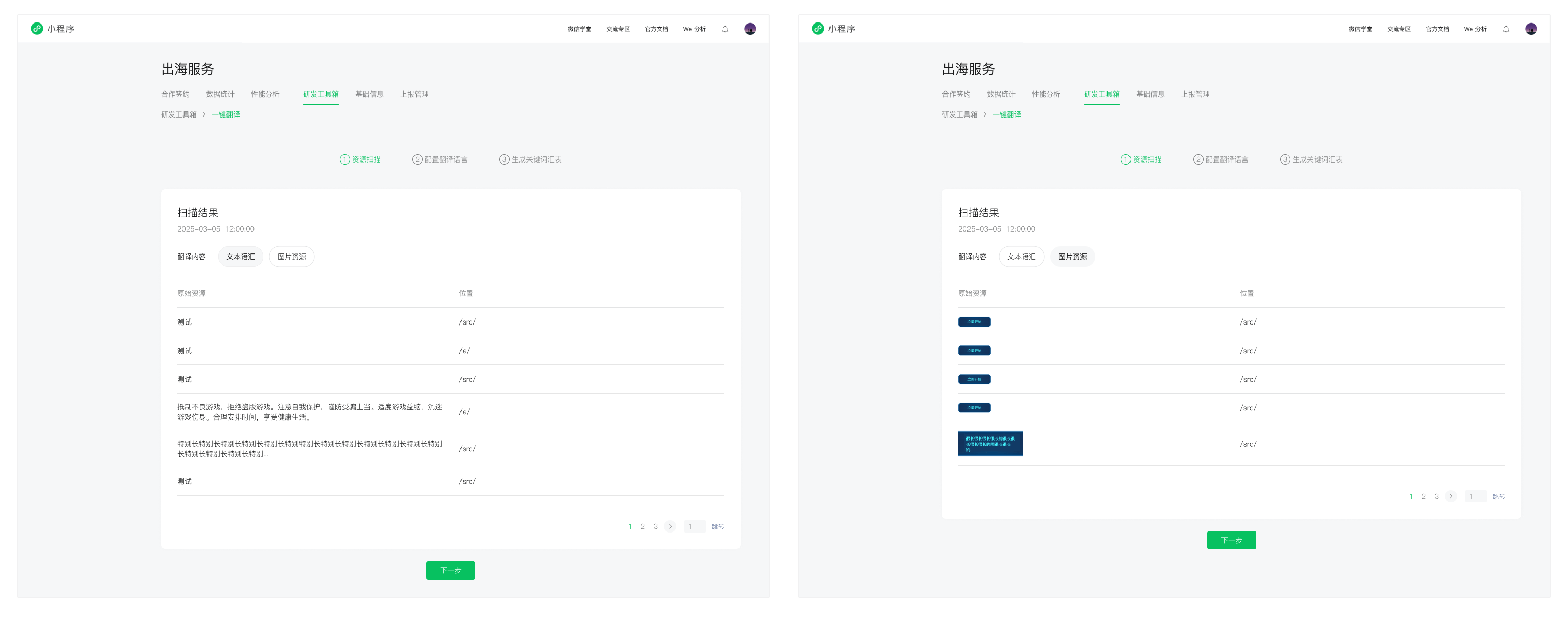
- 扫描转换:系统将会自动提取游戏代码中的文本和图片内容上传至微信公众平台。
插件仅会提取字符串和图片路径,不会上传源代码逻辑。
上传至平台
# 二、配置翻译语言
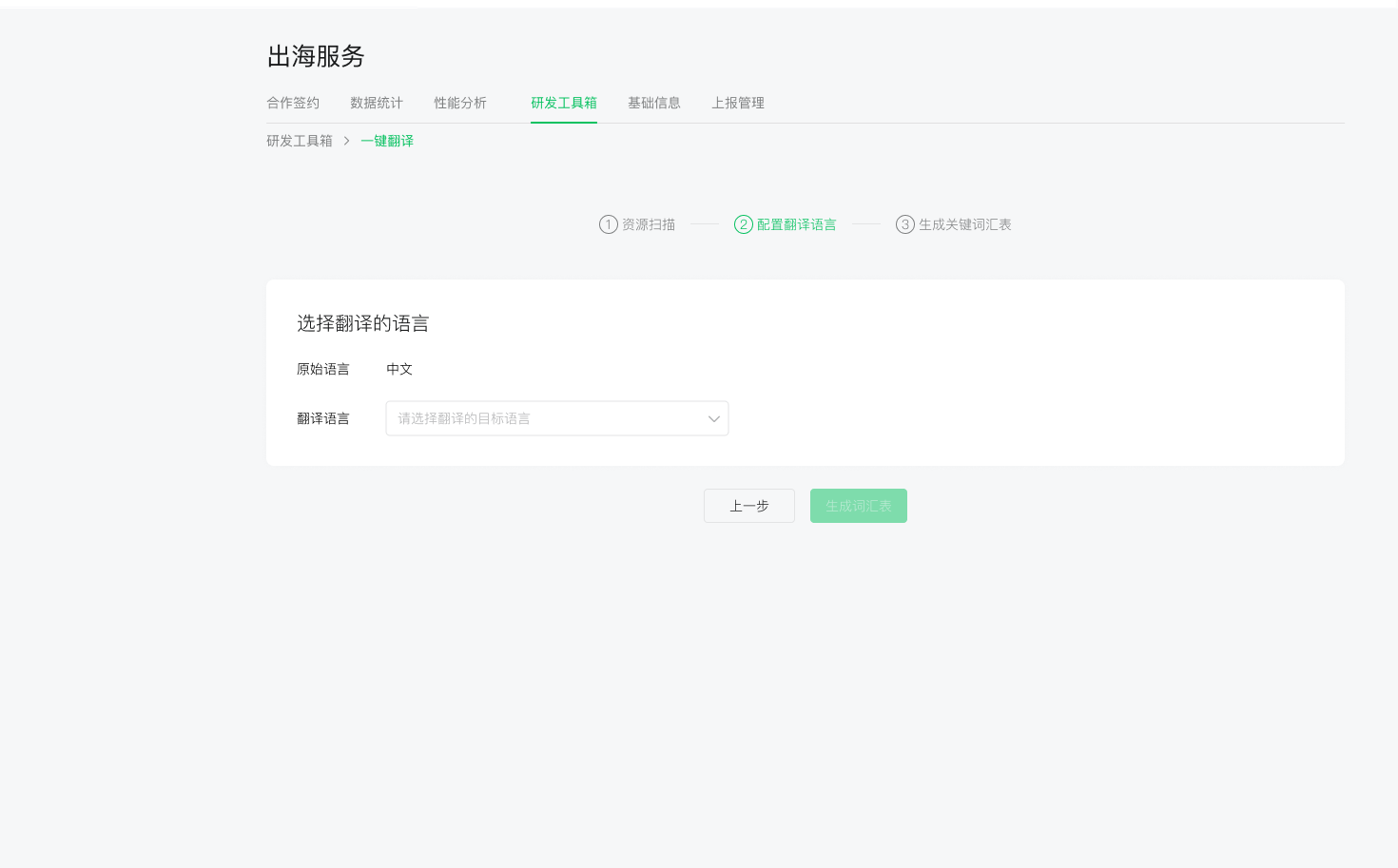
选择需要翻译的目标语种。点击“生成词汇表”。
# 三、校准关键词汇表
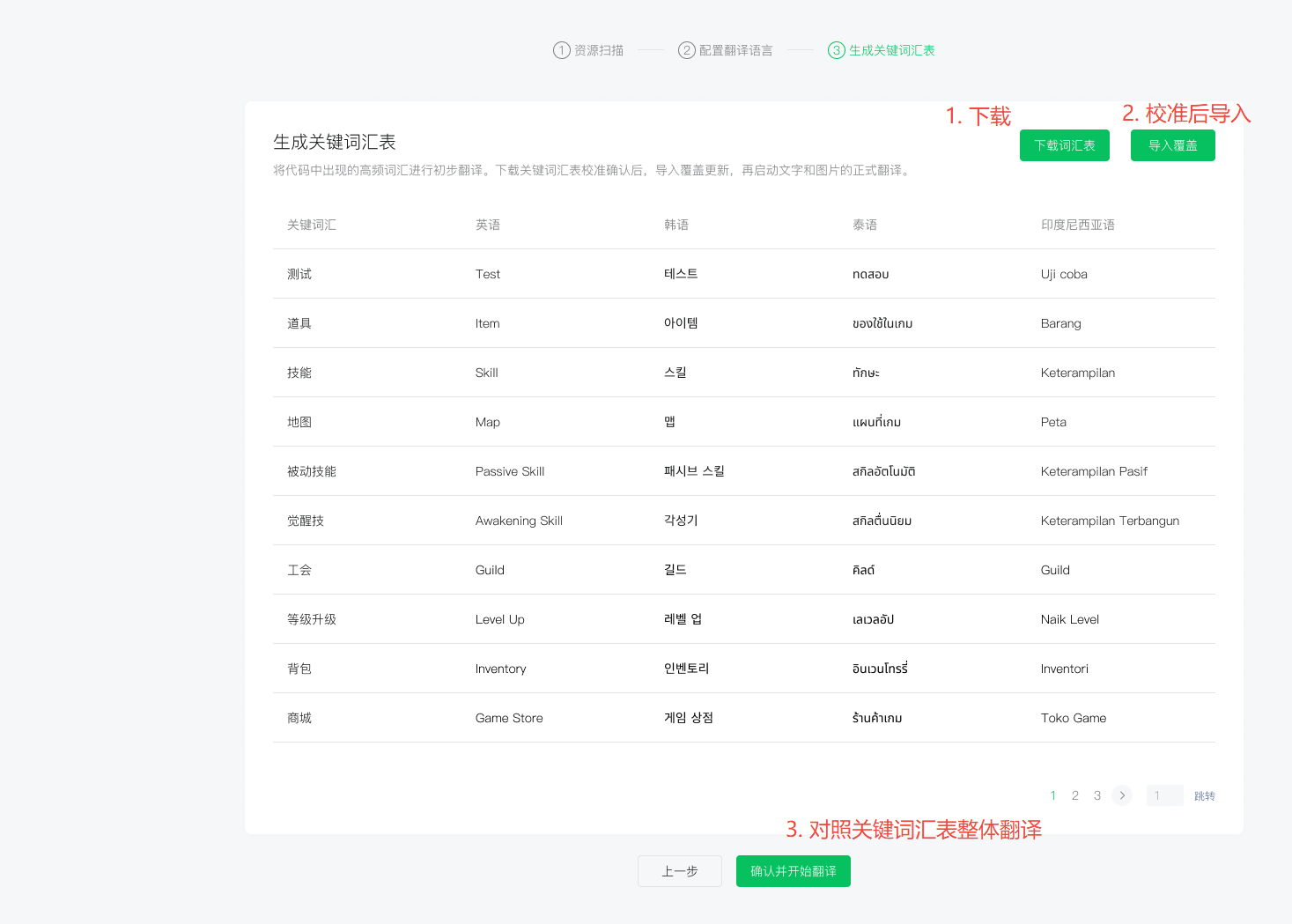
关键词汇表是从上传的文本和图片中提取的一些在游戏场景高频出现或有特殊意义的词汇,生成的词汇表在后续的翻译过程中会作为重要参考,以使翻译风格尽可能一致。
每次扫描上传平台,将根据需要的目标语种生成一份高频词术语表。如有以下需求请下载关键词汇表并保存:
- 如希望持久化保存关键词汇表的结果,并在后续每次扫描中使用,请下载保存并后续通过导入覆盖功能上传。
- 初次关键词汇表的生成由微信翻译提供OCR、术语挖掘和翻译能力,如希望修改、删除、添加关键词汇及其翻译,请下载保存修改后通过“导入覆盖”功能上传。
- 下载关键词汇表后,参考CSV文件使用方法进行修改。
关键词汇表
# 三、CSV文件使用方法
此工具内获取的CSV文件需注意以下事项:
- 请勿使用Excel、WPS等软件打开,避免改变文件编码,推荐使用VSCode等开发工具或记事本打开和编辑。
- csv遵循RFC 4180标准,修改该文件同样需要遵循该标准。
- csv的第一行固定为key、原始语言、翻译语言,请勿修改csv的第一行。
修改方式:
- key、原始语言、翻译语言列的内容都可以根据需要修改。
- 第一行以外的数据可直接在文件中删除。
- 如需新增行,请不要使用已有的key,并保持与第一行相同的列数量。key的输入仅允许包含大小写字母、数字、下划线(_)、连字符(-)和点号(.)。
# 四、执行翻译并预览结果
完成关键词汇表校准后,点击“确认并开始翻译”按钮。平台将对照关键词汇表翻译所有提取出的文本字符串、带文字图片。
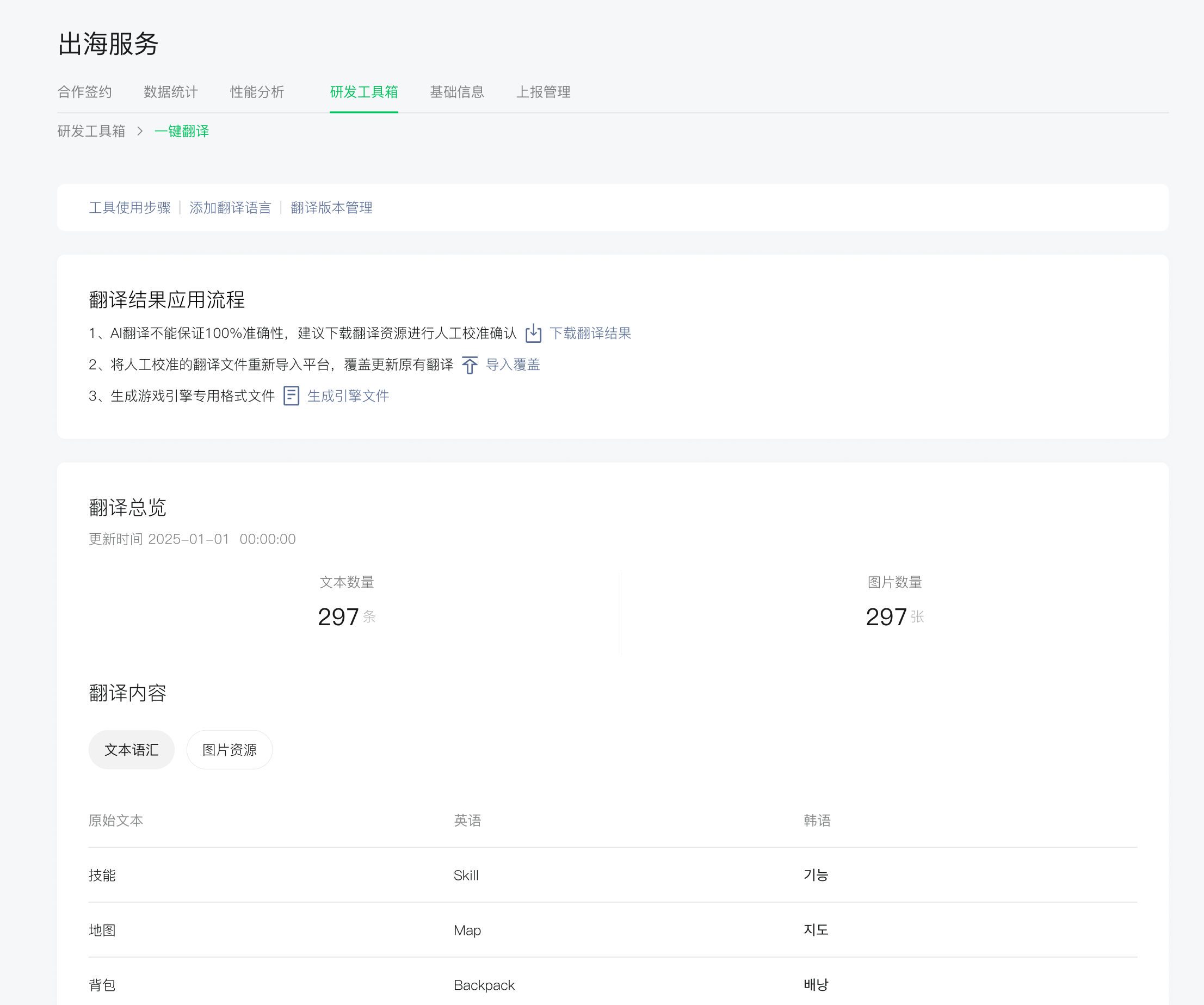
翻译完成后,系统将自动跳转到概览页。你可以在这里:
总览数据:查看总文本量和图片量、翻译进度、翻译的语言列表。
管理版本:查看和翻译引擎插件扫描上传的资源版本。
增翻语种:系统增量翻译新语言。
概览界面
# 五、下载翻译结果
完成翻译后,如有以下需求请下载翻译结果并保存:
- 文本和图片翻译由微信翻译提供能力,如希望自行修改、删除、添加翻译条目,请下载保存修改后通过“导入覆盖”功能上传。
- 如果游戏本身已有多语言相关的成果,希望使用小游戏一键翻译工具来统一管理翻译内容,可以下载后与翻译结果文件合并并上传覆盖。
下载并解压后会得到以下的目录结构:
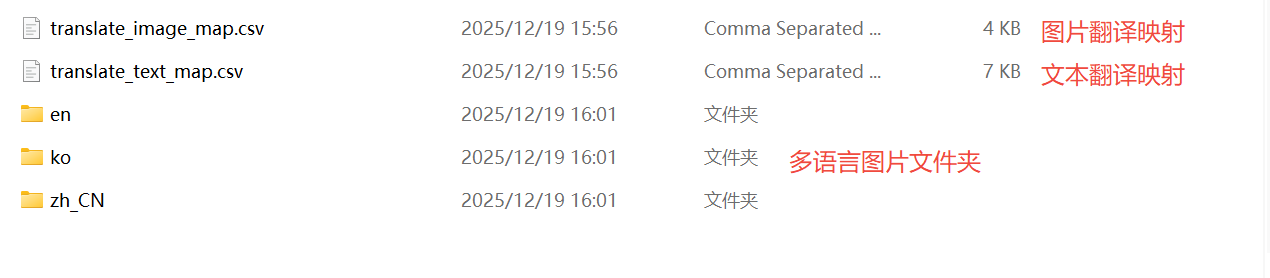
- translate_text_map.csv:文本翻译映射,csv的第一行固定为key、原始语言、翻译语言,其他行为文本翻译内容。参考CSV文件使用方法进行修改。
- translate_image_map.csv:图片翻译映射,csv的第一行固定为key、原始语言、翻译语言,其他行为图片的不同语言版本的目录位置。参考CSV文件使用方法进行修改。
- 多语言图片文件夹:与translate_image_map.csv对应,多语言的实际图片文件。
translate_text_map.csv和translate_image_map.csv参考CSV文件使用方法进行修改。
如果修改了translate_image_map.csv请注意数据与图片文件夹内容的一致性,例如修改了csv中的路径则相应的在图片文件夹中也需要将图片放置在新位置中,新增图片亦然。


注意:
- 文件名与原图片文件名不一致/找不到图片文件名,导入平台系统会视为图片被删除。
- 回传覆盖:校准完成后,返回平台概览页,找到“导入覆盖”功能,将修改后的文件打包zip上传(说明文档除外)。系统将用上传的版本完全覆盖平台上的现有翻译。
提示:请确保已校准所有翻译结果,包括文本和图片。
# 六、生成引擎文件
当所有的翻译结果确认后,即可进入最后一步。
- 在翻译应用流程中,点击“生成引擎文件”按钮
- 平台将按照你选择的游戏引擎格式生成相匹配的本地化文件。
- 将下载的文件放入到你的游戏项目中。
# 七、Cocos引擎文件使用方法
选择生成Cocos原生渲染服务配置并下载解压后会得到以下目录:

- i18n: 参考cocos i18n官方文档使用i18n 游戏多语言支持|Cocos Creator
- l10n: 参考cocos l10n官方文档使用多语言本地化(L10N)|Cocos Creator
- image: 多语言文件目录,已根据扫描时的项目路径在各语言目录下还原放置各图片,如图片是通过上传新增的,则会放置在unknowns路径下。
在Cocos3中已有官方的多语言编辑器,这里提供一个小游戏翻译工具l10n文件和Cocos3多语言编辑器结合的实践方式:
- 打开官方多语言编辑器,按以下的信息配置:
- 译文服务任意填或空置
- 本地开发语言选择简体中文(中国),选择收集并统计
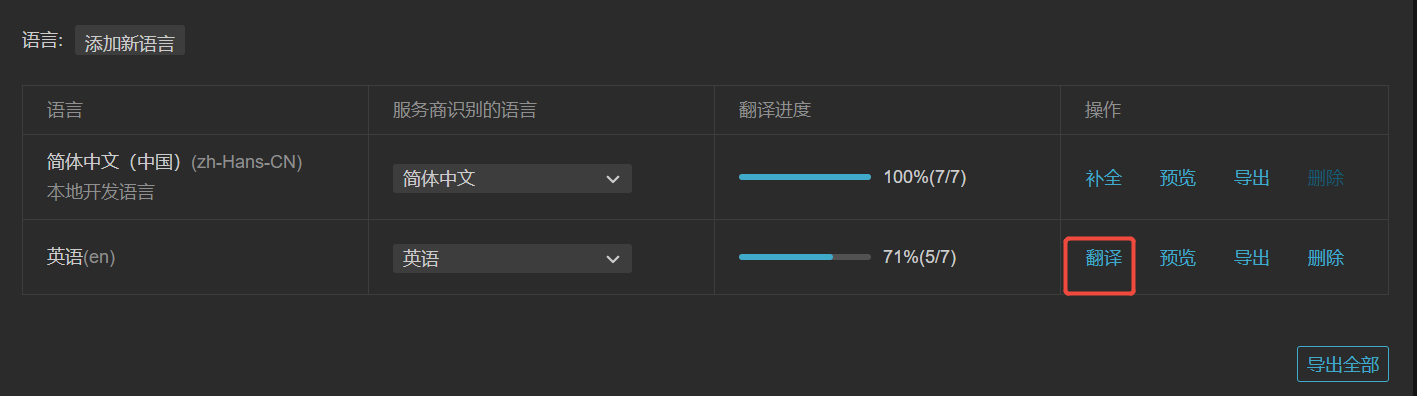
- 语言编译中补充其他语言项
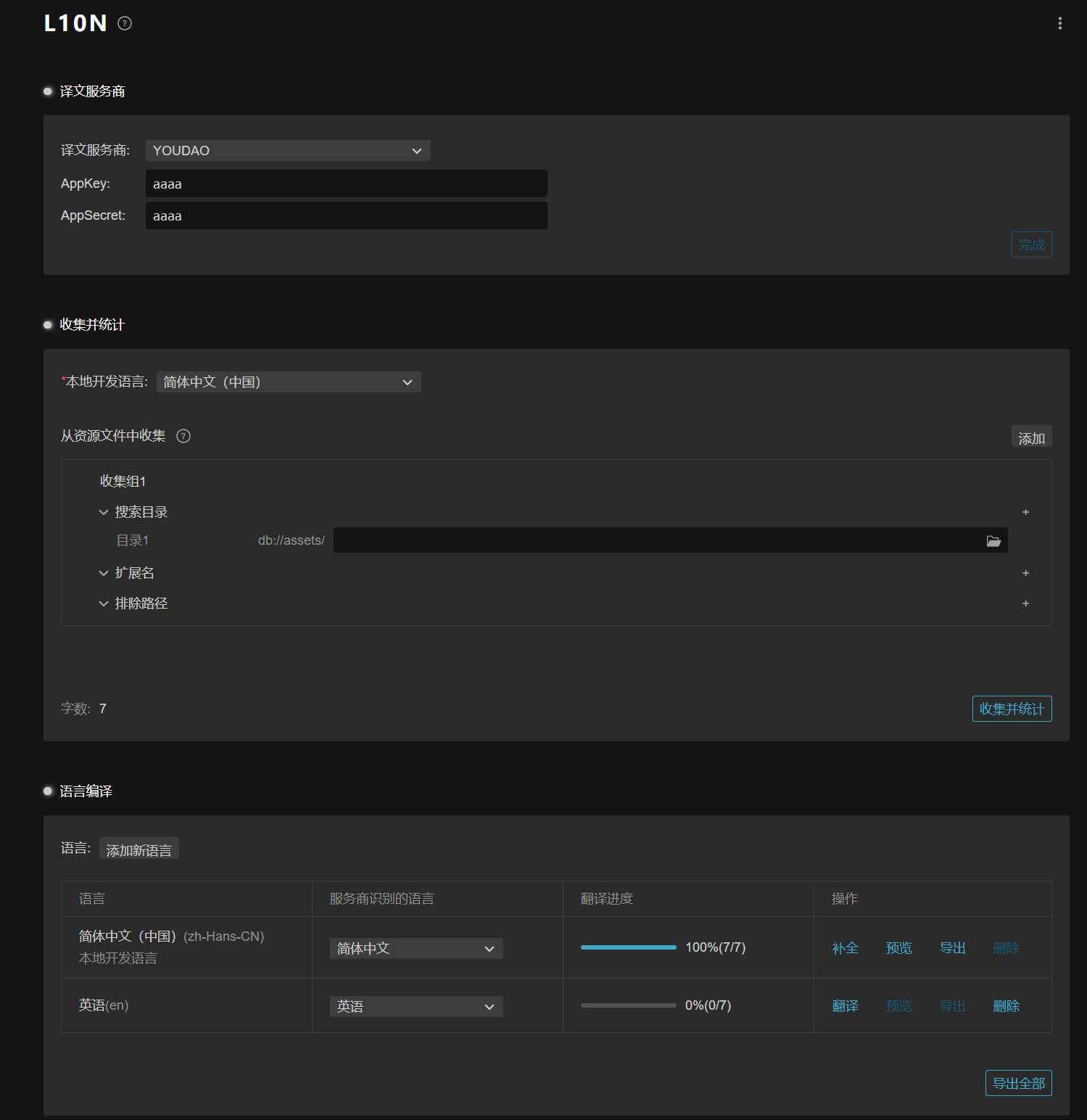
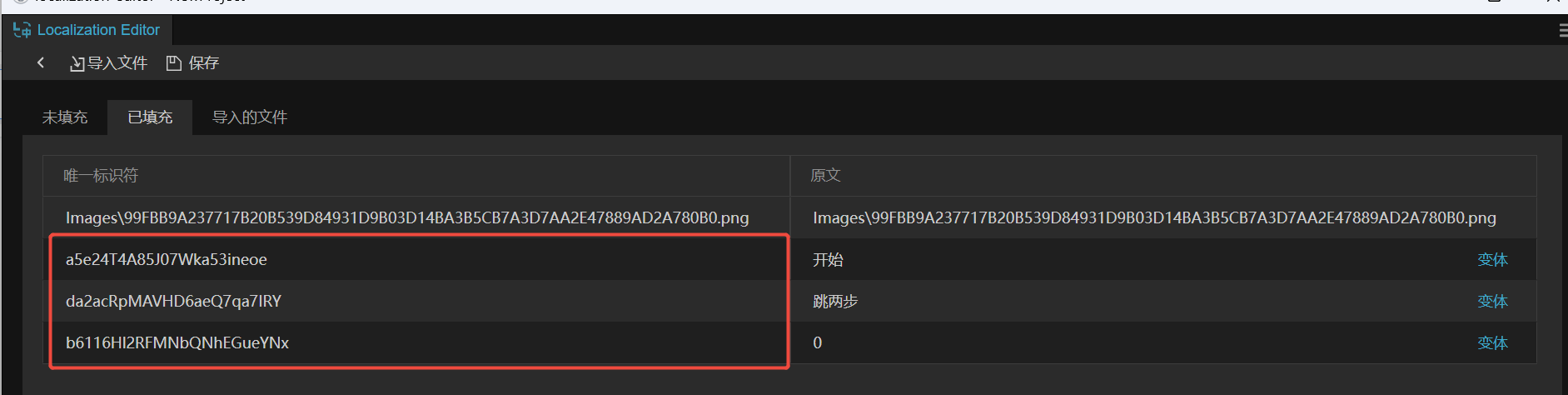
- 点击下方的补全按钮查看已填充项,可以看到这里Cocos为一些已有的文本赋予了key
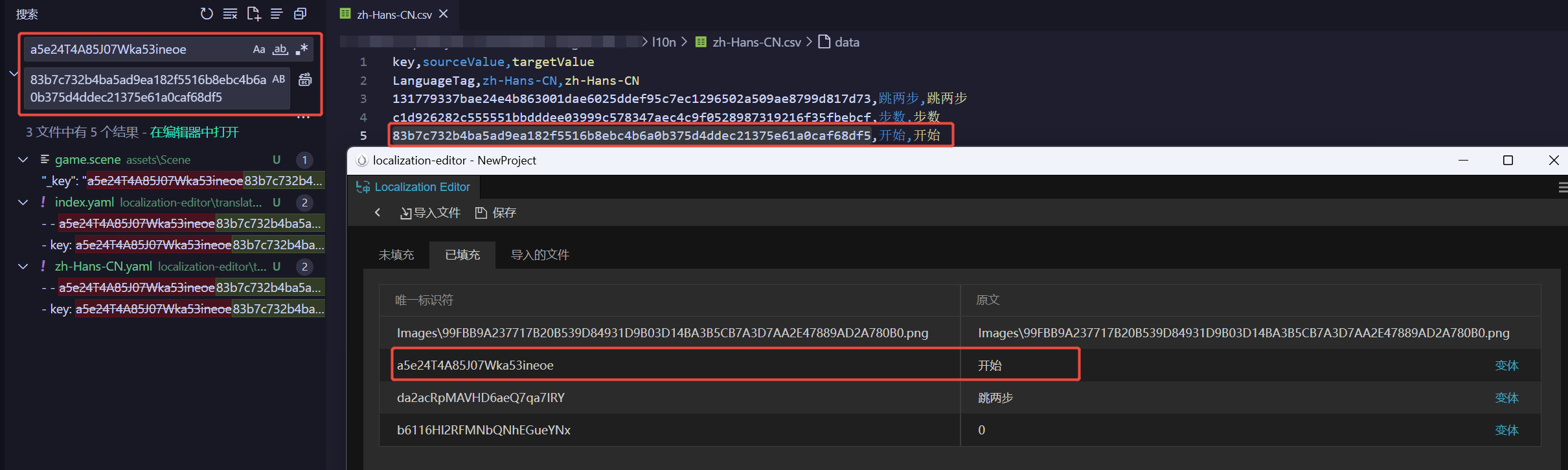
- 打开下载的l10n文件中的zh-Hasn-Cn.csv,其中小游戏一键翻译工具也为文本赋予了key
- 使用vscode等开发工具,将2中Cocos赋予的key替换为zh-Hasn-Cn.csv的key
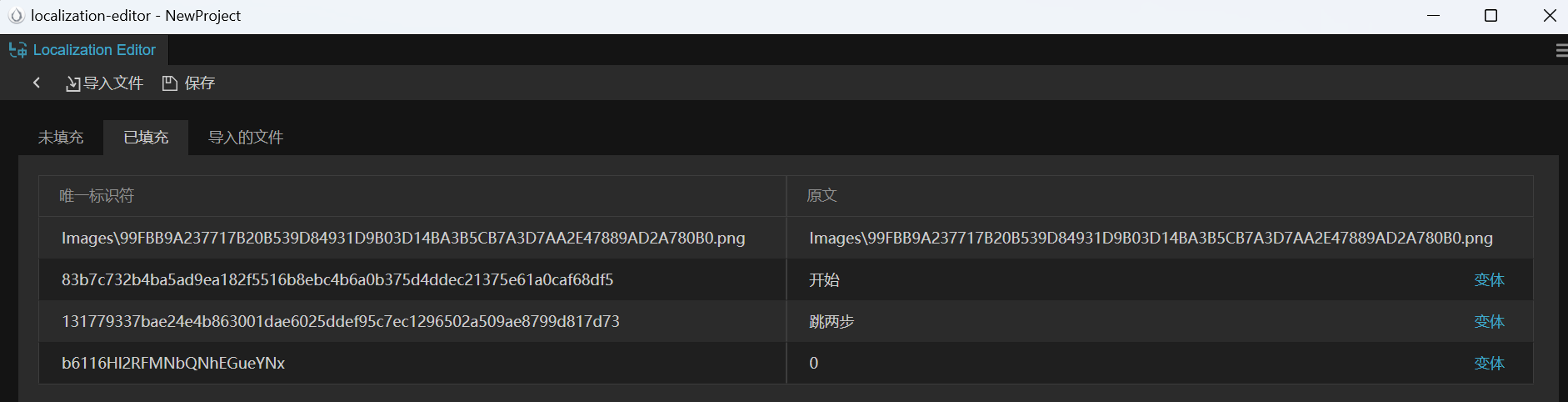
- 完成并重新打开多语言编辑器,可以看到编辑器中的key已为l10n文件中的key
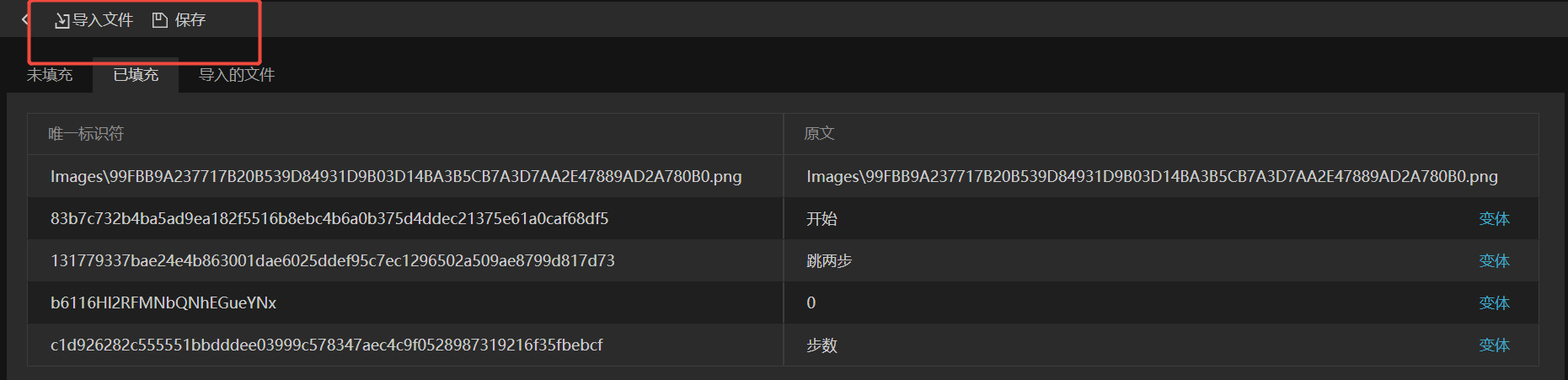
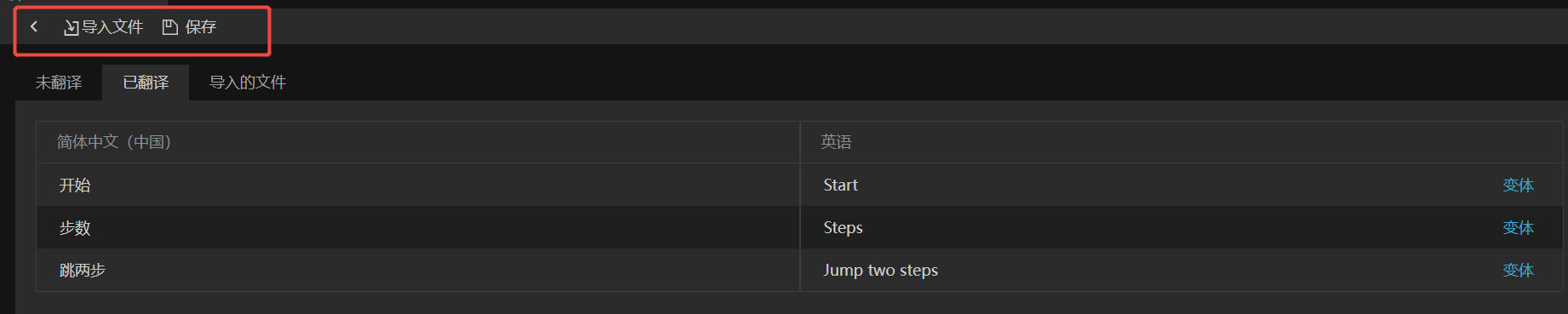
- 点击左上角导入文件按钮,选择zh-Hasn-Cn.csv文件并完成覆盖,可以看到新增的文本项也成功导入到了项目中
- 回到上一层,选择其他语言的翻译按钮,并导入对应的语言文件后保存
保存后,文本部分的导入工作就完成了
- 接下来是图片部分,将image目录移动到项目assets下,切换到未翻译tab,为项目下的图片导入下载的image文件夹中的多语言文件
完成所有涉及到多语言的图片的配置后,图片部分的导入就完成了。
- 最后是脚本中的文本多语言,需要使用Cocos l10n Api来修改脚本中使用的文本
Localization Editor Api | Cocos Creator



# 常见问题
Q1:扫描代码安全吗?
A1: 引擎插件扫描开发代码的一切行为是在保证代码安全的情况下进行,且插件和平台都不会存储你的代码。
Q2: 如何获取登录密钥?
A2: 在初始流程可以获取生成登录密钥(平台不会明文储存登录token)。如遗忘可以在概览页--工具使用步骤页面重新生成登录令牌。
Q3:如果我的游戏更新了,如何同步翻译?
A3:当游戏有更新时,需再次使用引擎插件工具扫描代码上传,在概览页--翻译版本管理查看最新扫描结果。翻译需在翻译版本管理按上述步骤重新执行即可。上传新版本后,平台会智能匹配已有的翻译历史和建议,你只需处理新增或修改的内容即可,大大提升迭代效率。
Q4: 翻译的准确度如何?
A4: 翻译工具采用微信大模型AI翻译引擎,并在游戏领域进行了专门优化。但机器翻译无法100%完美,尤其在文化梗、双关语和极度依赖语境的句子上。因此,“关键词校准”和“翻译包校准” 是获得高品质结果不可或缺的环节。
Q5:支持哪些目标语言?
A5: 我们支持全球超过15种主流语言,包括但不限于英语、泰语、韩语、印度尼西亚语、俄语、法语、日语、西班牙语、葡萄牙语、阿拉伯语等。具体列表请在平台内查看。